
Speakers
Conoce a todos los conferencistas: foto, nombre, cargo y empresa.
Toca su foto para leer más sobre cada uno.
Barra de abajo → Speakers
Lo esencial
Paso 1
No tienes que descargar nada. La app se abre en el navegador de tu celular o computador.
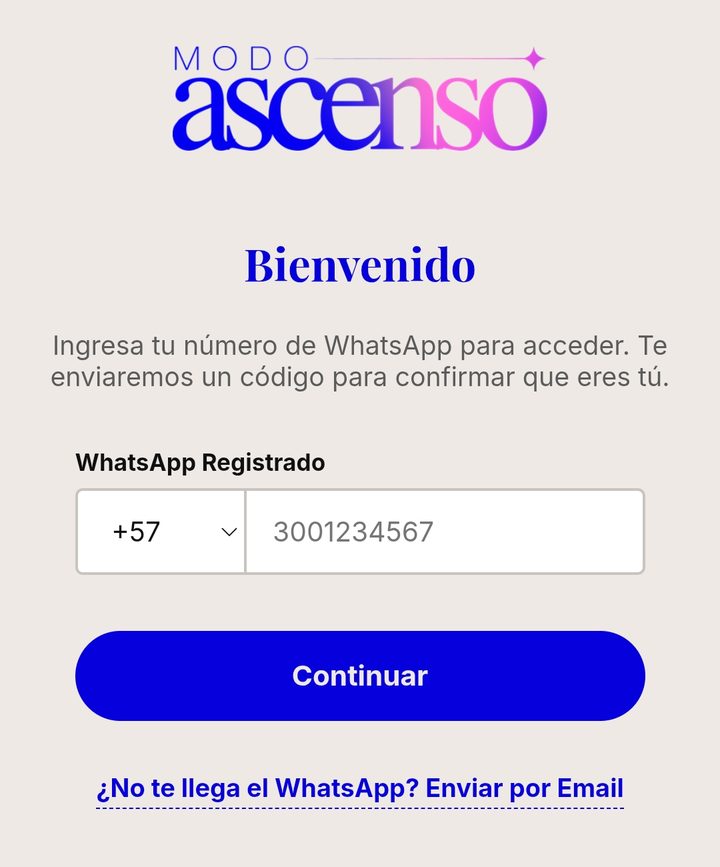
Entra a app.modoascenso.com. También puedes ir a modoascenso.com y tocar el botón Iniciar sesión, arriba a la derecha.
Usa el mismo número con el que te registraste.
Te llega un código a tu WhatsApp.
Luego toca «Validar e ingresar» y listo, ya estás adentro.
Toca «Enviar por Email» y recibe el código en tu correo.
Paso 2
La primera vez que entras, la app te lleva a tu perfil. Es tu carta de presentación para los demás asistentes. Arriba de todo puedes subir tu foto; si queda de lado, usa «Girar» o «Voltear».
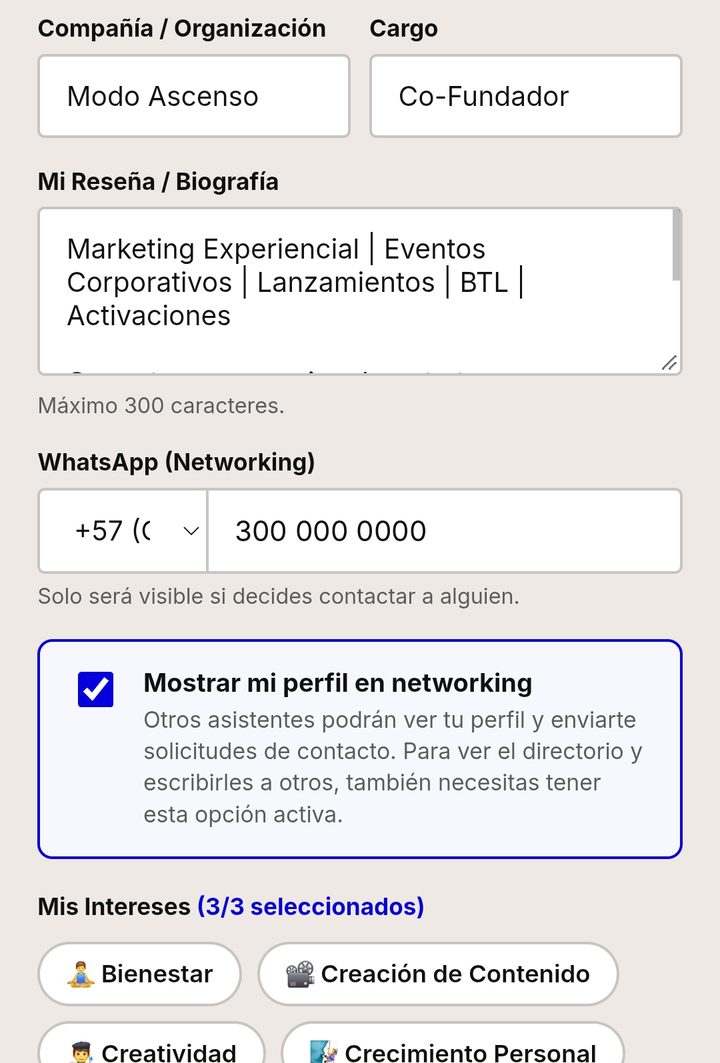
El número de la imagen es de ejemplo.
Donde trabajas o la empresa que fundaste, y lo que haces ahí.
Cuéntale a los demás quién eres y a qué te dedicas. Máximo 300 caracteres.
Solo lo verá una persona cuando tú le envíes una solicitud de contacto.
Así otros asistentes pueden encontrarte y tú puedes verlos a ellos.
La app te muestra primero a las personas que tienen intereses parecidos a los tuyos.
Está al final del perfil. Después llegas al Inicio de la app.
Si no activas «Mostrar mi perfil en networking», nadie te verá en la lista de asistentes y tú tampoco podrás ver a los demás ni escribirles. Es opcional: si prefieres no usar esta parte, déjala apagada.
Paso 3
Encuentra a las personas que vale la pena conocer antes de llegar al evento.
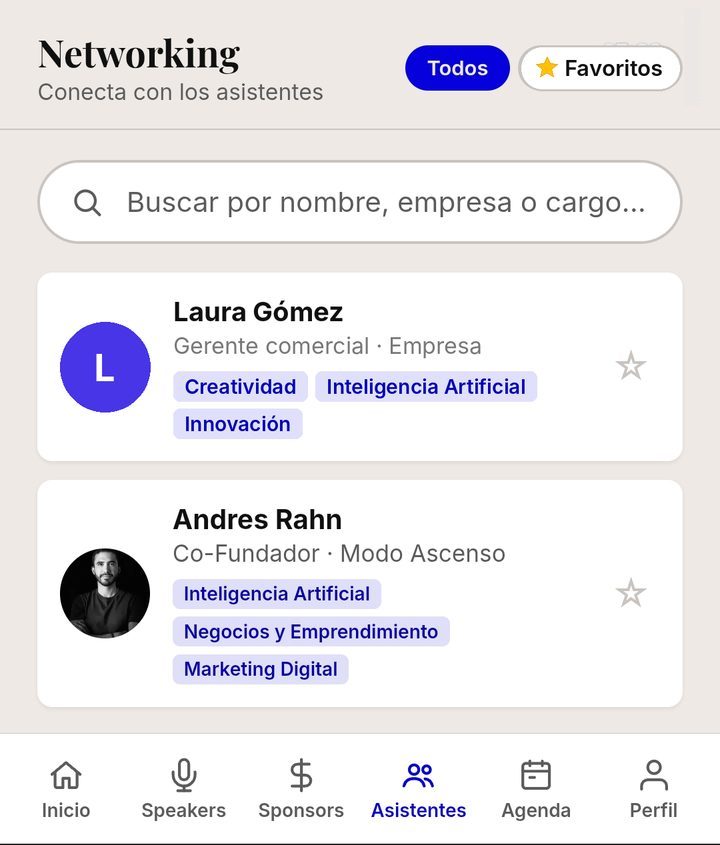
Los datos de la primera persona son de ejemplo.
En la barra de abajo. Ahí está la lista de personas.
Por nombre, empresa o cargo.
Ves su foto, cargo, empresa, reseña e intereses.
Útil si prefieres escribirle más cerca del evento o el mismo día.
Para ver solo a las personas que guardaste.
Desde su perfil le envías una solicitud por WhatsApp o por correo.
Recibe un mensaje: «Hola, [tu nombre] quiere conectar contigo en Modo Ascenso», con tu número o tu correo.
Si quiere conectar, te escribe. Si no, no lo hará. Respeta su decisión.
Usa esta función con criterio: escríbele a quien de verdad quieres conocer, no a todos. Si vemos un uso excesivo, podemos limitar tu acceso a esta función.
Paso 4
Revisa todas las conferencias, paneles y talleres con calma antes del evento. El sábado solo abres tu agenda y sabes a dónde ir.
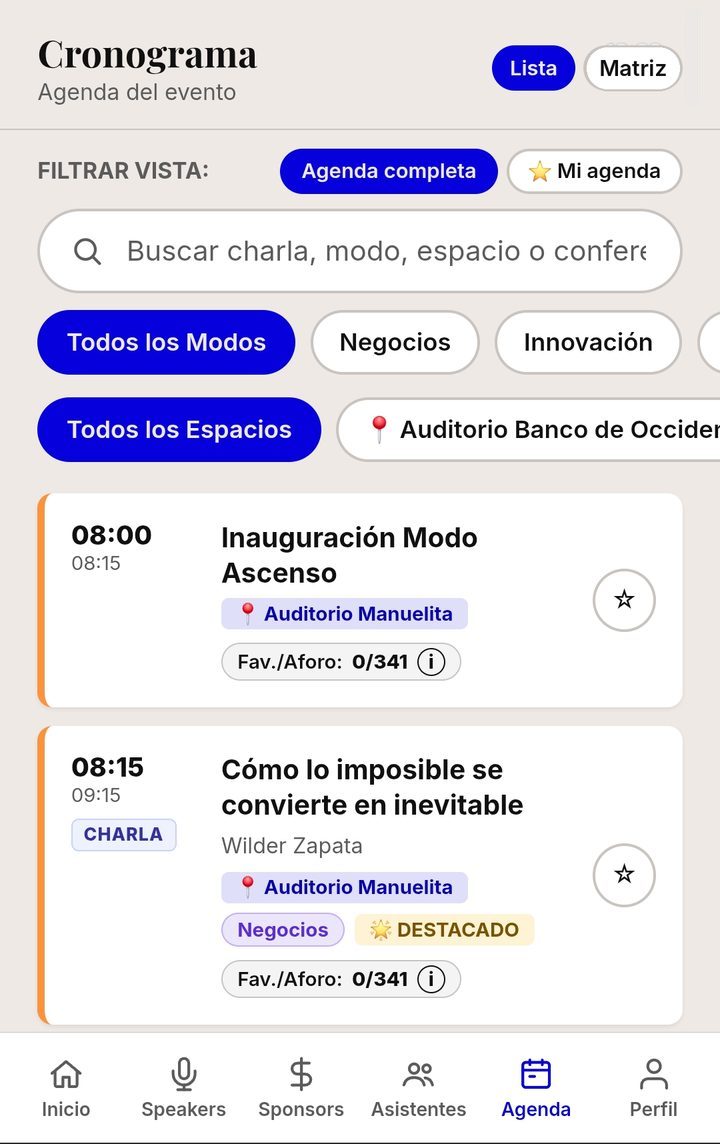
Lista: todas las conferencias, una debajo de otra. Matriz: una tabla por hora y auditorio, para ver qué pasa al mismo tiempo en cada sala.
Por nombre de la conferencia, conferencista, auditorio o una palabra clave.
Temas: Negocios, Innovación, Marketing y Crecimiento. Desliza hacia el lado para ver todas las opciones.
Así la agregas a tu agenda personal.
Ves solo las conferencias que guardaste. Este es el botón que vas a usar el sábado.
Fecha, hora y de qué se trata.
Qué significa (6): 120 personas guardaron esa conferencia y en el auditorio caben 341. No es la cantidad de gente que hay en la sala en ese momento. Te sirve para saber cuáles conferencias pueden llenarse.
La entrada a los auditorios es por orden de llegada. Si una conferencia tiene muchos favoritos, llega con tiempo.
Y además
Conoce a todos los conferencistas: foto, nombre, cargo y empresa.
Toca su foto para leer más sobre cada uno.
Barra de abajo → Speakers
Ubica los auditorios y los espacios del campus.
Acerca o aleja con los dedos y gíralo para orientarte.
Inicio → Mapa
Las marcas que hacen posible Modo Ascenso: logo, nombre y a qué se dedican.
Desde aquí también puedes contactarlas.
Barra de abajo → Sponsors
Para que funcione para todos
Las conferencias no se reservan.Guardar una conferencia en tu agenda no te asegura el cupo. Se entra por orden de llegada.
Una solicitud por persona.A cada asistente le puedes enviar una sola solicitud de contacto.
Respeta las respuestas.Si alguien no te escribe de vuelta, es su decisión.
Usa el networking con criterio.Si vemos un uso excesivo, podemos limitar tu acceso.
Dudas frecuentes